
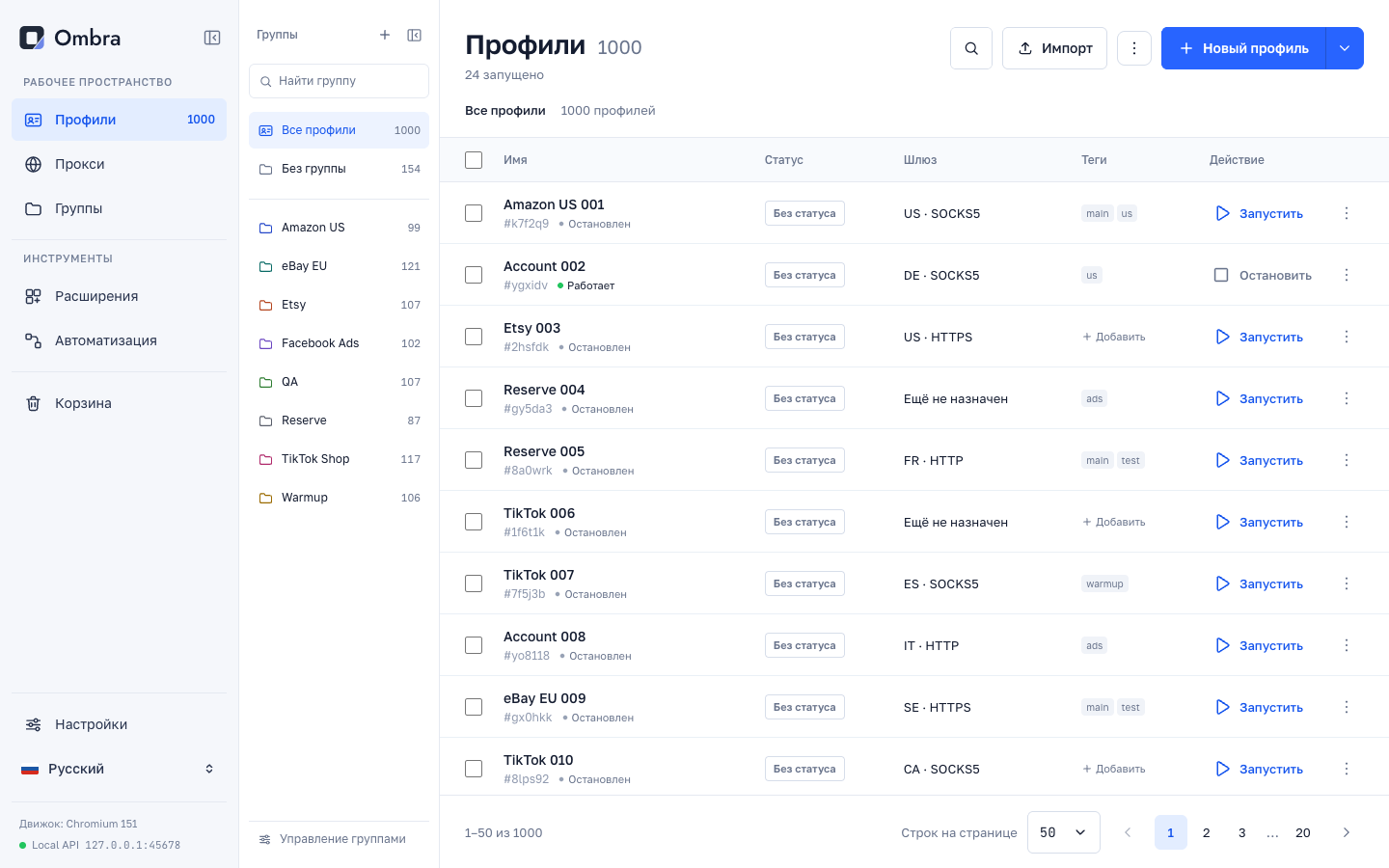
Профили находятся в разделе Профили. Нажмите Новый профиль в заголовке списка, чтобы открыть редактор на вкладке Основное.
Что заполнить
На вкладке «Основное» хранится то, что идентифицирует профиль в списке и нужно браузеру при входе. Обязательно только имя, остальные поля можно добавить позже.
| Поле | Ограничение или формат | Назначение |
|---|---|---|
| Имя | До 100 символов | Название в списке профилей. |
| Заметка | Произвольный текст | Описание, по которому тоже идёт поиск. |
| Группа | Одна группа на профиль | Размещает профиль в боковой панели; Без группы — системная группа. |
| Теги | До 30 символов на тег | Метки для поиска и фильтров; тегов может быть несколько. |
| Домен платформы | Имя домена | Сайт, на котором заполняются сохранённые данные для входа. |
| Логин | Текст | Логин, сохранённый для домена платформы. |
| Пароль | Текст | Пароль, сохранённый для домена платформы. |
| Ключ 2FA | Base32 | Ключ, из которого Ombra генерирует код двухфакторной аутентификации сайта. |
Вкладки редактора
Редактор хранит настройки на восьми вкладках. Любую из них можно открыть до сохранения; значения остаются в форме, пока вы не нажмёте Сохранить и не закроете редактор.
| Вкладка | Что настраивается |
|---|---|
| Основное | Имя, заметка, группа, теги, домен платформы и данные для входа. |
| Отпечаток | Платформа, экран, видеокарта, память, часовой пояс, язык и WebRTC. |
| Подключение | Прокси, закреплённый за профилем. |
| Cookies | Импорт, экспорт и очистка cookies. |
| Запуск | Стартовые вкладки, восстановление сессии, закладки и набор расширений. |
| Поведение ввода | Настройки имитации ввода для автоматических действий. |
| Капча | Настройки обнаружения и решения CAPTCHA для профиля. |
| Трафик | Отправленный и полученный трафик профиля. |
Создание по шагам
Откройте редактор
В разделе Профили нажмите Новый профиль. Редактор откроется на вкладке Основное.
Назовите профиль
Введите имя до 100 символов. Добавьте заметку, выберите группу и задайте теги, если они нужны списку.
Заполните платформу
Укажите домен платформы, если профиль входит на известный сайт, затем добавьте логин, пароль и ключ 2FA, если Ombra должна их заполнять.
Проверьте остальные вкладки
Отпечаток генерируется автоматически. Проверьте вкладку Подключение и стартовые вкладки на вкладке Запуск; обе можно оставить пустыми.
Сохраните профиль
Нажмите Сохранить. Профиль появится в списке и будет готов к запуску.
Что происходит после сохранения
Сохранённый профиль получает собственную папку браузера и сгенерированный отпечаток. Код генерации задаёт всё, что не задано вручную, поэтому один и тот же код даёт одинаковый отпечаток при каждом запуске. Как собирается комбинация, описано в разделе Отпечатки.
- Профиль попадает в выбранную группу или в Без группы, если группа не выбрана.
- Заметка и теги появляются в списке и используются поиском и фильтрами.
- Прокси пока не закреплён. При первом запуске Ombra закрепит случайный включённый прокси из списка; выбрать прокси можно самостоятельно на вкладке Подключение.
- В папке браузера ещё нет cookies, истории и сохранённых сессий.
Продолжите в статье Редактирование и запуск профиля, чтобы настроить отпечаток, прокси и стартовые вкладки, или прочитайте Группы, теги и статусы перед добавлением множества профилей.
 1:1