
Раздел «Прокси» хранит записи, доступные профилям. У каждой записи есть тип, адрес и необязательные данные авторизации. Профиль ссылается на сохранённую запись, а не хранит отдельную копию настроек прокси.
Типы прокси
Ombra поддерживает HTTP, HTTPS и SOCKS5. Тип входит в запись и определяет, как шлюз подключается к прокси. Указывайте тип, который выдал провайдер: если запись и провайдер используют разные протоколы, проверка завершится ошибкой.
Берите тип из данных подключения, которые прислал провайдер. Список не преобразует один тип в другой: значение из записи используется как есть.
Поля прокси
У каждой записи одинаковый набор полей. Хост и порт обязательны. Логин и пароль можно не заполнять, если прокси принимает подключения без авторизации.
| Поле | Что указать |
|---|---|
| Тип | HTTP, HTTPS или SOCKS5 — тот протокол, который выдал провайдер. |
| Хост | Имя хоста или IP-адрес прокси. |
| Порт | Порт, который принимает подключения к прокси. |
| Логин | Имя пользователя для авторизации на прокси, если провайдер её требует. |
| Пароль | Пароль для авторизации на прокси. |
| Заметка | Подпись для вашего удобства. Она не передаётся сайтам. |
| Включена | Можно ли использовать прокси и выбирать его для профиля. |
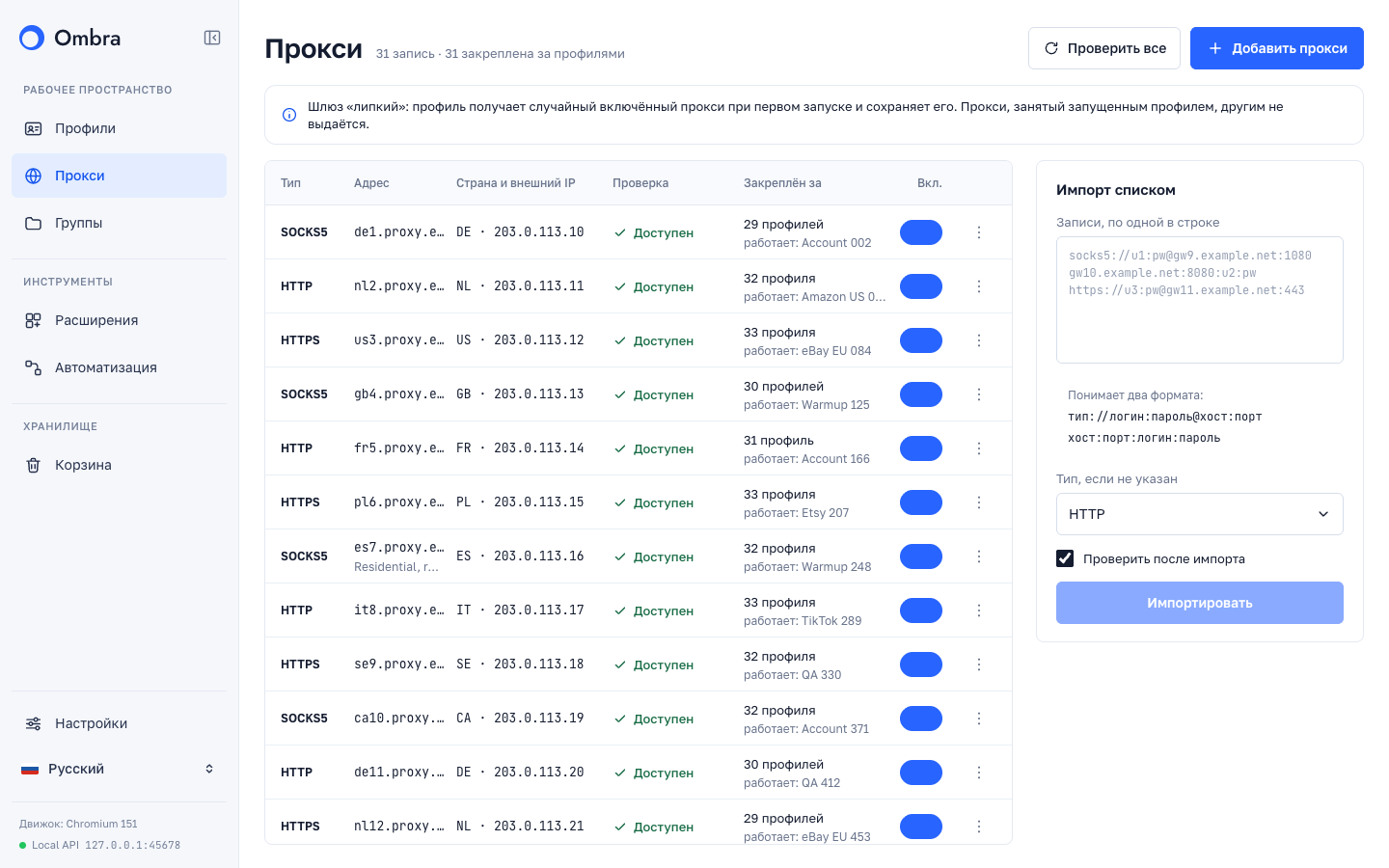 1:1
Добавьте один прокси
Откройте список прокси
Выберите Прокси в боковой панели и нажмите Добавить прокси.
Выберите тип
Укажите HTTP, HTTPS или SOCKS5. Используйте протокол, который поддерживает провайдер.
Введите адрес
Заполните Хост и Порт. Если провайдер выдал имя хоста, введите его точно так, как оно написано.
Добавьте авторизацию
Введите Логин и Пароль, если прокси требует авторизации. Шлюз использует их при подключении; браузер эти данные не получает.
Добавьте заметку и сохраните
Заметка поможет найти запись позже. Не выключайте Включена, если прокси должен быть доступен профилям, и сохраните запись.
Добавьте несколько прокси
Для подготовленного списка используйте Импорт списком в правой части раздела «Прокси». Ombra принимает по одной записи в строке в формате тип://логин:пароль@хост:порт или хост:порт:логин:пароль и может проверить новые записи после импорта. Форматы, тип по умолчанию и дубликаты разобраны в статье «Импорт и проверка».
Включённые и выключенные прокси
Параметр Включена определяет, может ли Ombra использовать запись. Выключенный прокси остаётся в списке с последним результатом проверки, но не выбирается, когда профиль получает прокси автоматически. Включите его снова, прежде чем назначать вручную.
Проверка и закрепление
Новая запись остаётся в состоянии Не проверен, пока вы не запустите проверку. Состояния проверки и сервис определения IP описаны в статье «Импорт и проверка», закрепление прокси за профилем — в статье Закрепление и «липкий» шлюз. Счётчики и журнал соединений разобраны в статье «Трафик и соединения».