
Откройте редактор профиля
Выберите профиль в списке Профили. Редактор откроется на вкладке Основное и сгруппирует остальные вкладки в три блока: профиль, автоматизация и статистика.
Найдите профиль
Сократите список поиском или группой, затем выберите профиль.
Измените настройки
Переключайтесь между вкладками Основное, Отпечаток, Подключение, Cookies, Запуск, Поведение ввода, Капча и Трафик.
Сохраните
Нажмите Сохранить. В нижней панели появится подтверждение, что все изменения сохранены, а сводка в редакторе покажет, согласована ли комбинация отпечатка.
Когда изменения вступают в силу
Большинство изменений менеджер записывает в папку профиля и применяет при следующем запуске браузера. Уже открытый браузер сохраняет настройки, с которыми был запущен.
| Изменение | Когда применяется |
|---|---|
| Отпечаток и код генерации | При следующем запуске. |
| Прокси на вкладке Подключение | При следующем запуске. |
| Набор расширений | При следующем запуске. |
| Стиль поведения ввода | При следующем запуске. |
| Стартовые вкладки и закладки | При следующем запуске. |
| Импортированные cookies | Сразу, даже в запущенном профиле. |
Данные для входа, сохранённые для домена платформы, становятся доступны для автозаполнения тоже со следующего запуска. До этого браузер использует значения, прочитанные при старте.
Запуск и остановка
Нажмите Запустить в строке профиля или в редакторе. Пока браузер открыт, строка показывает состояние запуска, а заголовок считает запущенные профили.
Нажмите Остановить в Ombra или закройте окно браузера. Остановка освобождает ресурсы профиля и назначенный прокси. Продуктового потолка одновременно работающих браузеров нет.
- Работает: окно открыто, профиль занимает слот.
- Остановлен: браузер закрыт, слот свободен.
- Запускается, Ожидает запуска и Завершён с ошибкой — состояния запуска; они описаны в статье Группы, теги и статусы.
Настройки запуска
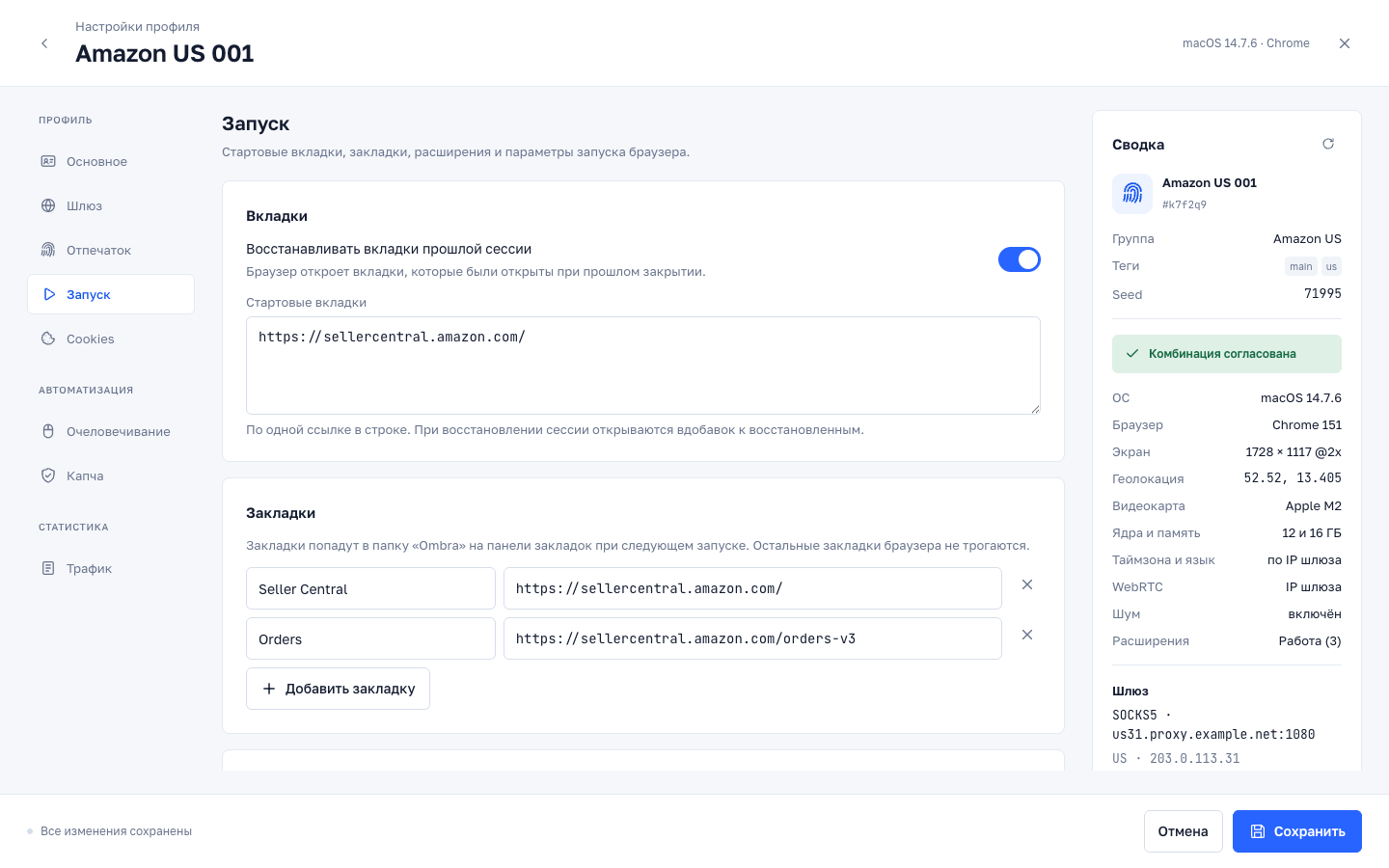
Вкладка Запуск задаёт, что открывает браузер и какие расширения он загружает. Значения используются при следующем запуске.
- Стартовые вкладки принимают по одной ссылке в строке; эти страницы открываются вместе с восстановленными вкладками.
- Восстанавливать вкладки прошлой сессии снова открывает вкладки, которые были открыты при закрытии браузера.
- Закладки попадают в папку Ombra на панели закладок.
- Набор расширений выбирается здесь; сам набор настраивается на экране Расширения.
Подробности о вкладках, закладках и наборе расширений — в статьях Cookies, вкладки и закладки и Расширения.
Проверьте перед первым запуском
- Сводка справа показывает группу, теги, код генерации и результат проверки согласованности.
- Вкладка Подключение показывает закреплённый прокси; без него первый запуск закрепит случайный включённый прокси.
- Вкладка Трафик считает отправленные и полученные байты и число соединений после запуска.
- Вкладка Cookies остаётся пустой, пока браузер не откроет сайт.
Если нужен второй профиль с теми же настройками, используйте Копирование, импорт и экспорт вместо повторного заполнения формы.
 1:1