
Откройте редактор профиля
Перейдите в раздел Профили и нажмите Новый профиль. Откроется вкладка Основное.
Назовите профиль
Укажите имя, выберите группу и добавьте теги или заметку, если они нужны. Домен платформы необязателен; он включает автозаполнение логина и пароля на этом сайте.
Выберите прокси
Откройте вкладку Подключение. Выберите сохранённый прокси или оставьте профиль без него: при первом запуске Ombra закрепит случайный включённый прокси из списка.
Проверьте отпечаток
Откройте вкладку Отпечаток. Ombra автоматически подбирает согласованную конфигурацию. Кнопка Сгенерировать заново меняет комбинацию; поля, изменённые вручную, сохраняются.
Задайте вкладки
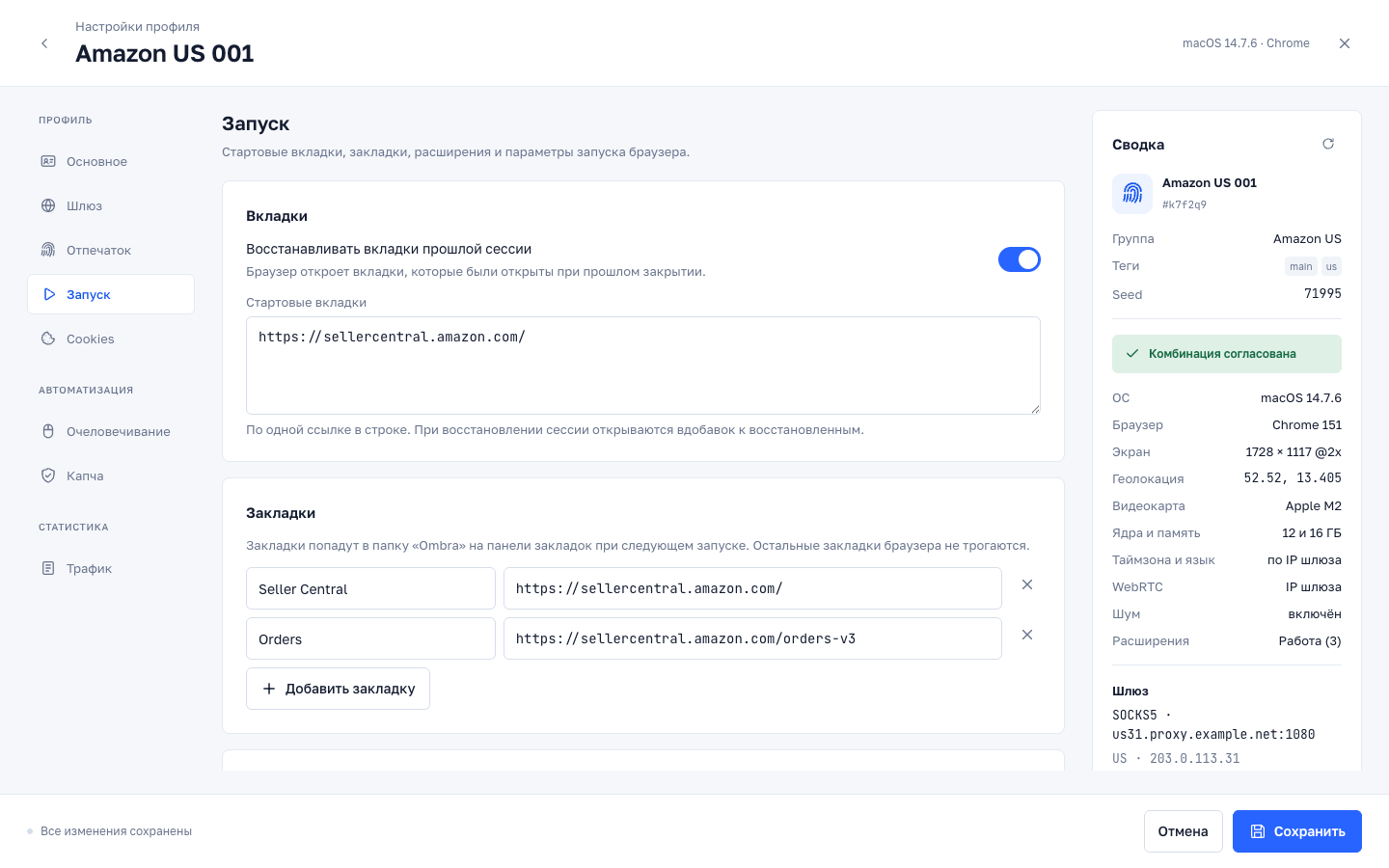
На вкладке Запуск добавьте страницы, которые должны открыться вместе с профилем. Там же можно восстановить прошлую сессию, добавить закладки и выбрать набор расширений.
Сохраните и запустите
Нажмите Сохранить, затем Запустить в списке профилей. Браузер откроется с выбранным отпечатком, прокси и вкладками.
Прокси и подключение
Профиль сохраняет закреплённый прокси между запусками. Если при старте закреплённый прокси недоступен, Ombra выбирает другой и предупреждает об этом. Настройка применяется к следующему запуску, а не к уже открытому браузеру.
Отпечаток
Код генерации определяет всё, что не задано вручную. Один и тот же код даёт одинаковый отпечаток между запусками. Сводка в редакторе показывает, согласована ли комбинация, ещё до сохранения.
Запуск и остановка
Нажмите Запустить в строке профиля или в редакторе. Пока браузер открыт, профиль показывает состояние работы. Закройте окно браузера или нажмите Остановить в Ombra: оба действия освобождают слот профиля.
 1:1
Что проверить дальше
- Откройте в профиле страницу проверки отпечатка и сравните часовой пояс, язык и адрес WebRTC с прокси.
- Добавьте ещё несколько профилей в ту же группу и попробуйте массовые действия.
- Подключитесь к профилю из Playwright или Puppeteer через Local API.